ARTICLE作者:DEN Team ・ 發佈於
這篇寫給要在倉庫或產線一次佈署多台標籤印表機的人。讀完你會知道開始前要準備什麼、過程怎麼操作,以及某一台沒有連上 Wi‑Fi 時怎麼處理。
以下步驟來自 DEN Team 自己的測試,測試設備是 Brady (Honeywell) CT32、RP4F 與 PC45t。其他機型我們還沒有測過。
開始前準備兩樣東西
1. 設定檔
先把一台印表機設成你要的樣子(列印濃度、紙張、指令語言等),再用 DEN 印表機設定工具把設定匯出成設定檔。
設定檔只包含各台共同的設定,不會帶走印表機名稱、IP 這類每台不同的欄位。
2. Wi‑Fi 設定
準備好網路名稱與密碼。密碼在每次開始批次時輸入一次,整批共用;它不會存進設定檔、佈建紀錄或匯出的 CSV,批次結束就清除。
兩樣可以只用其中一樣:只套用設定檔,或只接 Wi‑Fi。
開始批次
在首頁進入「批次佈建」,選好設定檔、打開 Wi‑Fi 設定並輸入密碼,按「開始批次佈建」。接下來有兩種方式:
- 碰一下:拿 PDA 的背面貼近印表機的 NFC 標籤,那一台就會連線並套用。完成後換下一台。
- 從清單選擇:在找到的印表機清單上勾選多台,工具會依序一台一台處理。
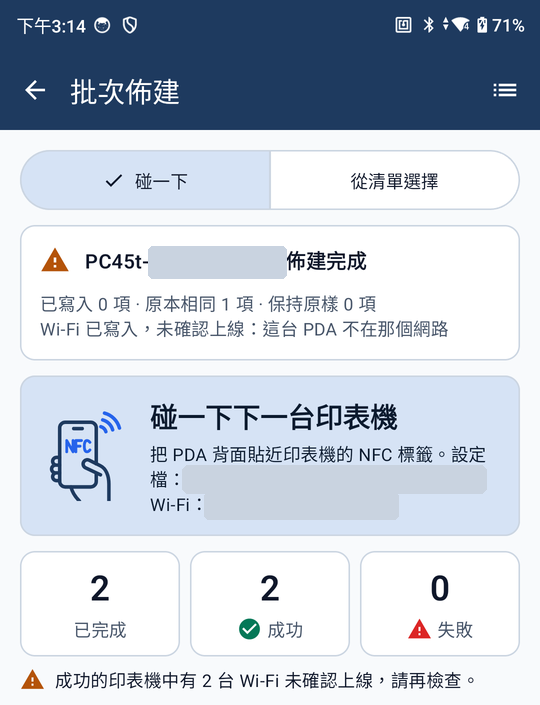
畫面上方會顯示剛完成的那一台,下方是已完成、成功、失敗的計數。
測試時我們確認過幾件事:
- 同一台重複碰觸,不會被重複計算。
- 其中一台失敗,不會影響後面的印表機。
- 遇到跟設定檔來源不同機型的印表機,工具會暫停並提醒,由你決定要不要繼續。
看每一台的 Wi‑Fi 結果
每台完成後,Wi‑Fi 會是下面其中一種結果:
| 結果 | 意思 | 要做什麼 |
|---|---|---|
| 已上線 | 印表機已經出現在網路上,並顯示分到的 IP | 不用處理 |
| 已寫入,未上線 | 60 秒內沒看到印表機上線,最常見的原因是密碼打錯 | 見下一節 |
| 已寫入,未確認上線 | PDA 不在那個網路上,沒辦法確認 | 把 PDA 連到同一個網路,在首頁確認印表機有出現 |
| 未寫入 | 印表機沒有接受 Wi‑Fi 設定 | 這台記為失敗,重新處理 |
「已寫入,未上線」怎麼處理
批次進行中不能改密碼,這一台也不會自動重試。處理方式:
- 按「結束批次佈建」。
- 用正確的密碼開始新的一批。
- 對那一台用 NFC 碰觸,或在清單上勾選它、經藍牙連線。
要用 NFC 或藍牙,是因為那一台的 Wi‑Fi 已經被改成新的網路卻沒接上,PDA 沒辦法經 Wi‑Fi 連到它。
留下紀錄
每一台都會留下佈建紀錄:機型、韌體、時間、用碰觸還是清單佈建、哪些設定成功或失敗,以及 Wi‑Fi 的結果。紀錄可以匯出成 CSV,交接或稽核時使用。
如果設定檔改了指令語言,工具會在最後自動送出重新開機,紀錄裡也會記下來;萬一沒送出,紀錄會寫明原因,之後要手動重新開機那一台,新的指令語言才會生效。
提醒
- 修改設定有風險,建議先把原本的設定匯出一份備份。
- 這些操作是否影響原廠保固或技術支援,請以原廠的規定為準。
- 這裡描述的是我們測試時觀察到的情況,不同機型或韌體版本的結果可能不同。